
基本配置
指南简介
- Redia 媒体服务器反向代理工具,与 Symedia 结合使用。
- 支持多种云盘(115,123 云盘,天翼云盘)直链播放。
(本工具定价 99,还在内测中,暂未发售,感兴趣的用户可以留意 Symedia 群内信息,敬请期待)
1. 配置云盘助手
配置云盘助手
导航到 反向代理 → 云盘助手,按照界面提示完成云盘提示。
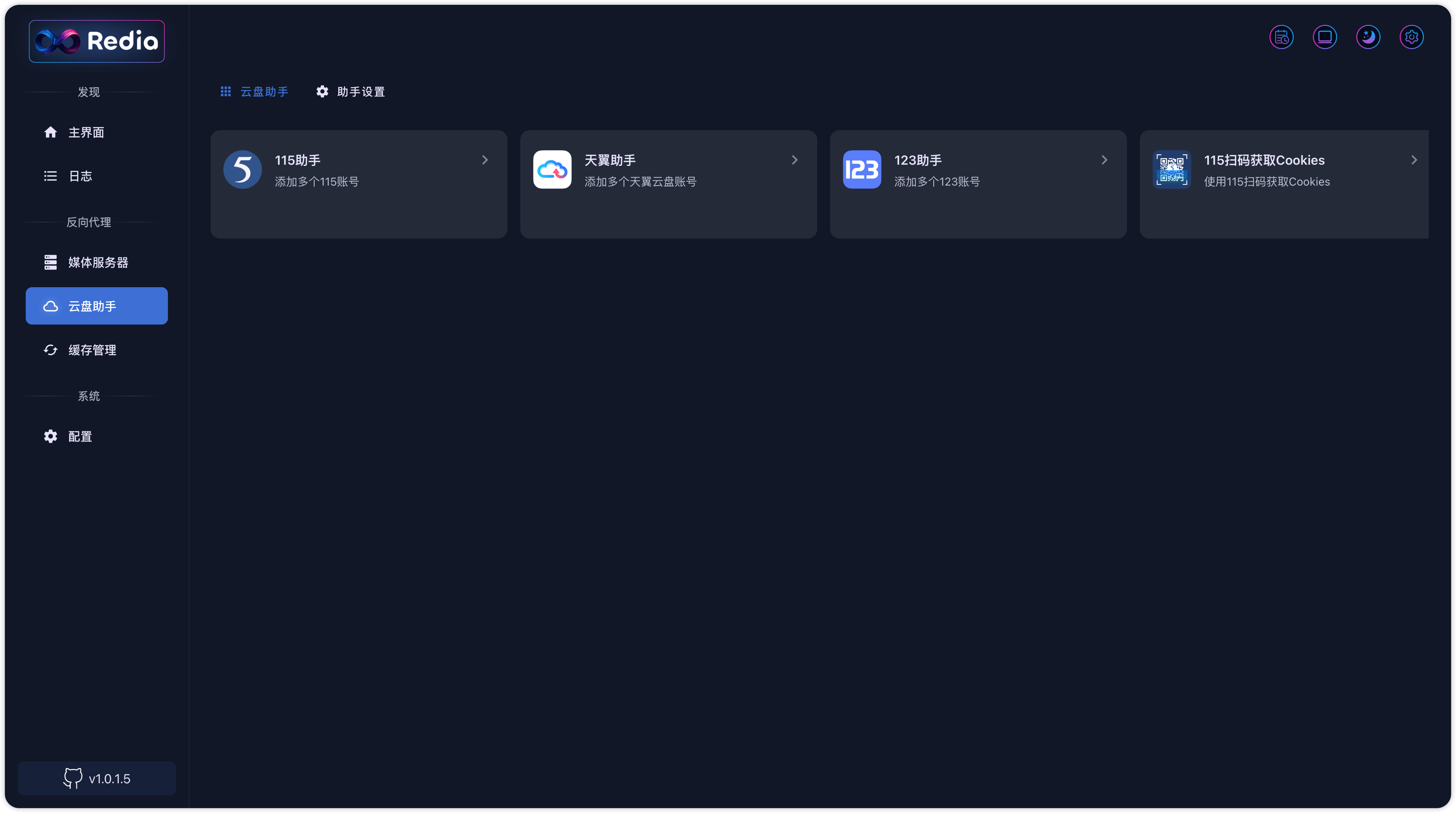
配置 115 助手
按照下图配置 115 助手,新手可直接参考此配置:
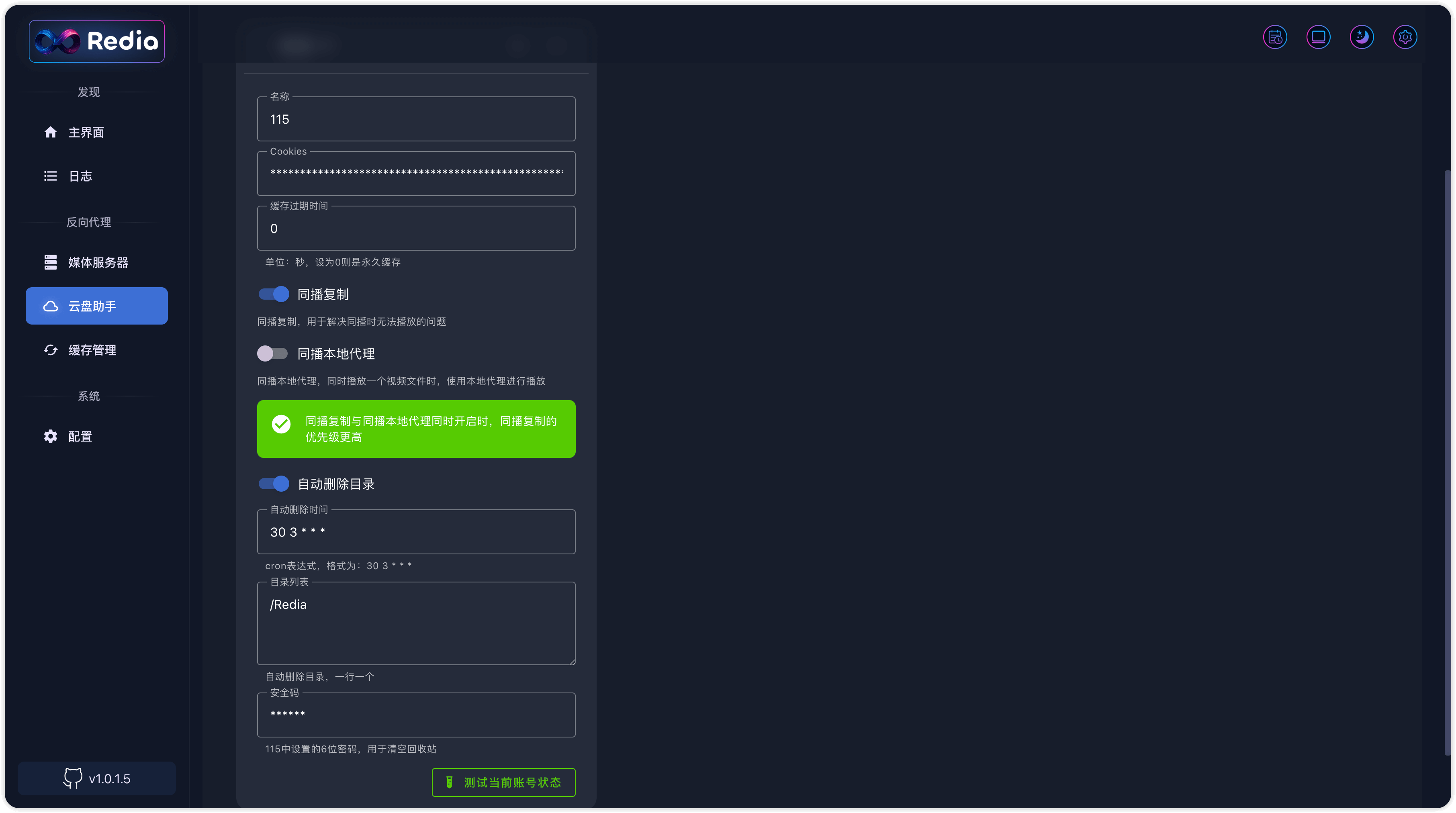
重要提醒
请记住 配置名称 为
115,这个名称在后续配置 Emby 服务器时会用到。Done
2. 配置 Emby 服务器
配置 Emby
导航至 反向代理 → 媒体服务器 → Emby 服务器:
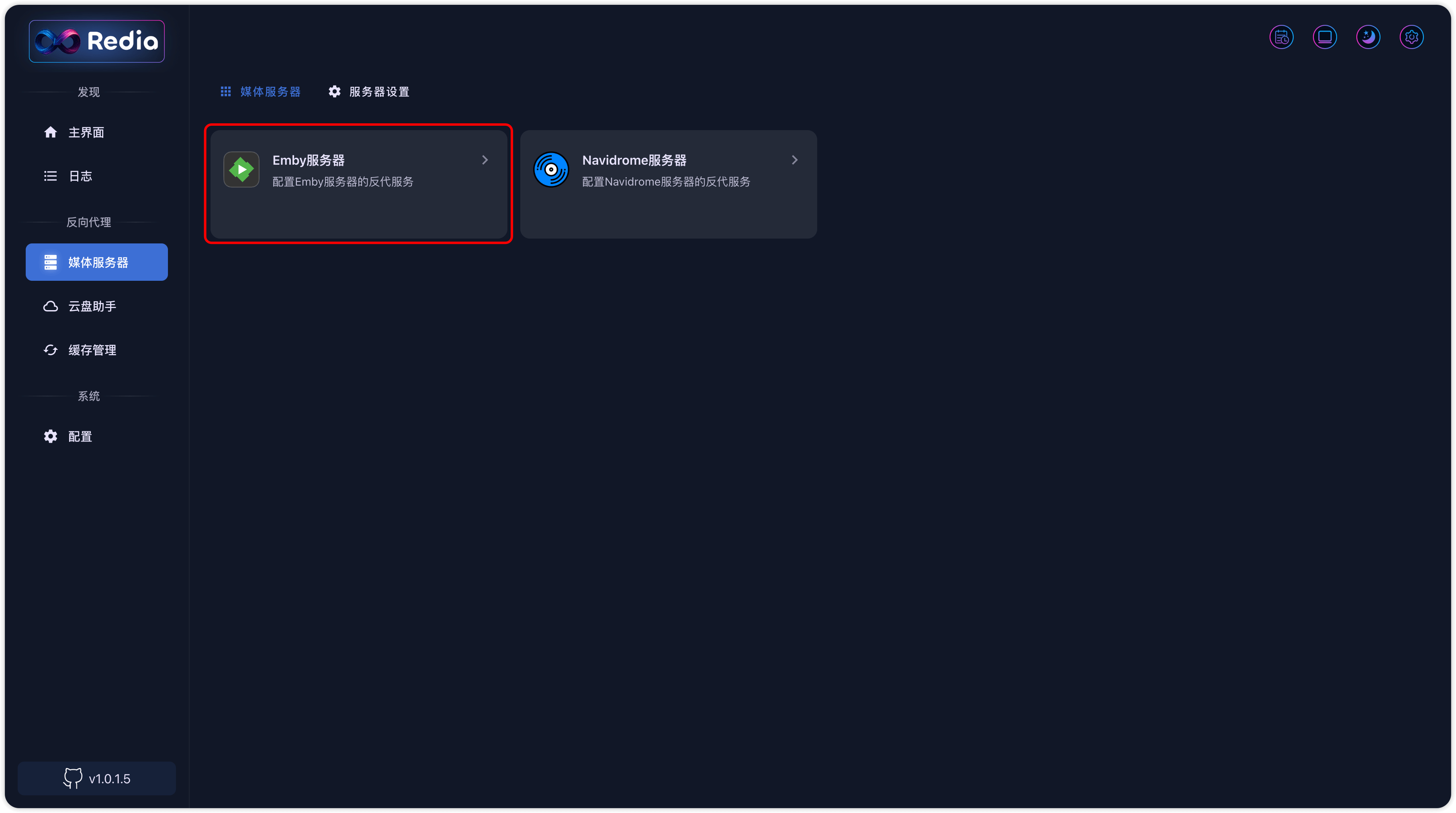
理解路径替换机制
配置的核心在于 路径替换,需要将
strm文件中的网盘根目录路径,映射到 配置云盘助手 中添加的网盘助手配置名称。如何查看文件路径
- 方法一: 在 Emby 中查看 在 Emby 中随意点开一个文件,查看文件路径:
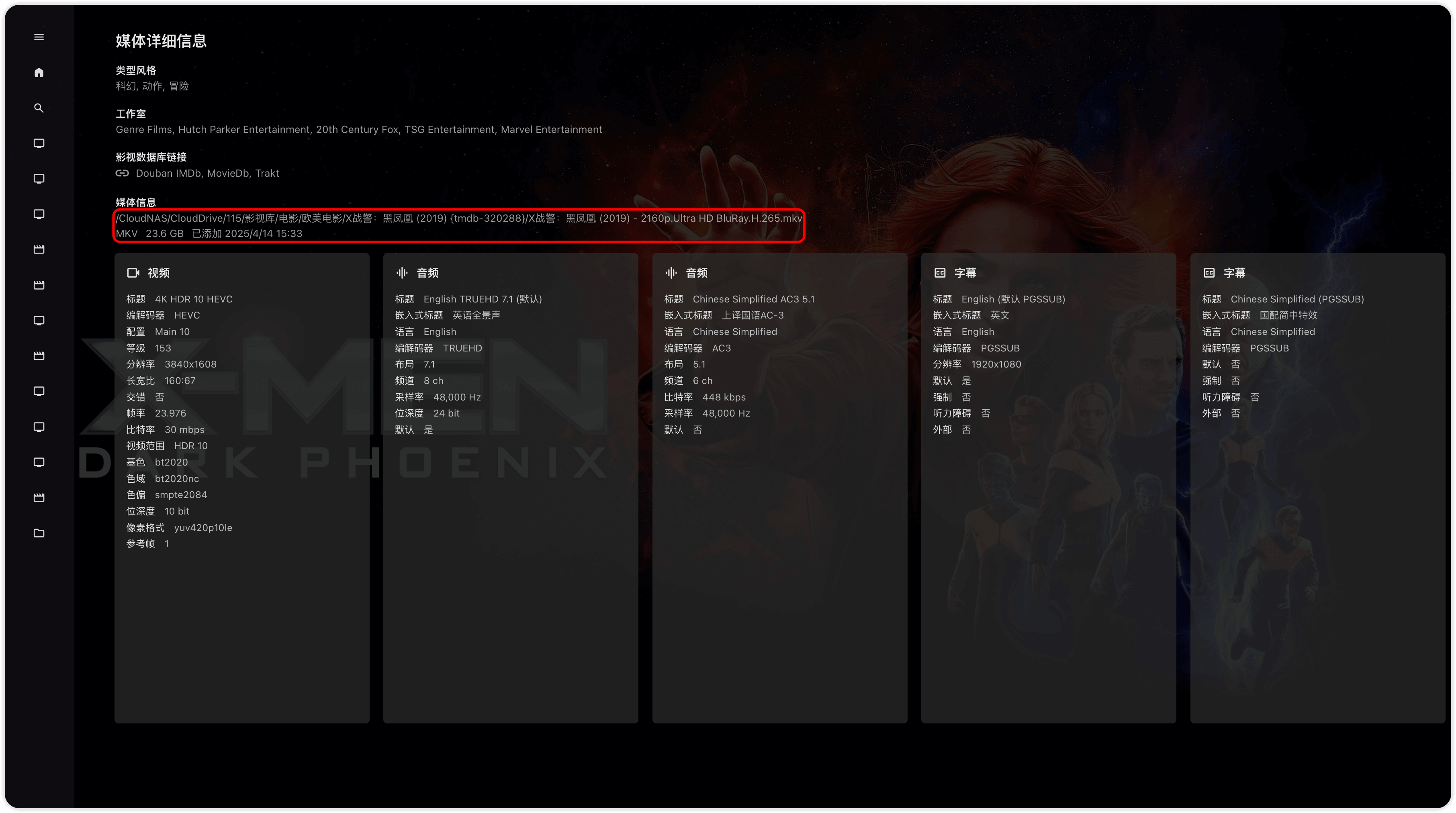
- 方法二: 直接查看
strm文件 也可以直接打开 Symedia 生成的strm文件查看路径:

115 网盘自动生成路径映射。点我
适用场景: 使用 Symedia 生成的
Strm文件,且路径中包含115,123,天翼云盘这样的字符,则可以直接使用【自动生成路径映射】。- 点击自动生成路径映射按钮。
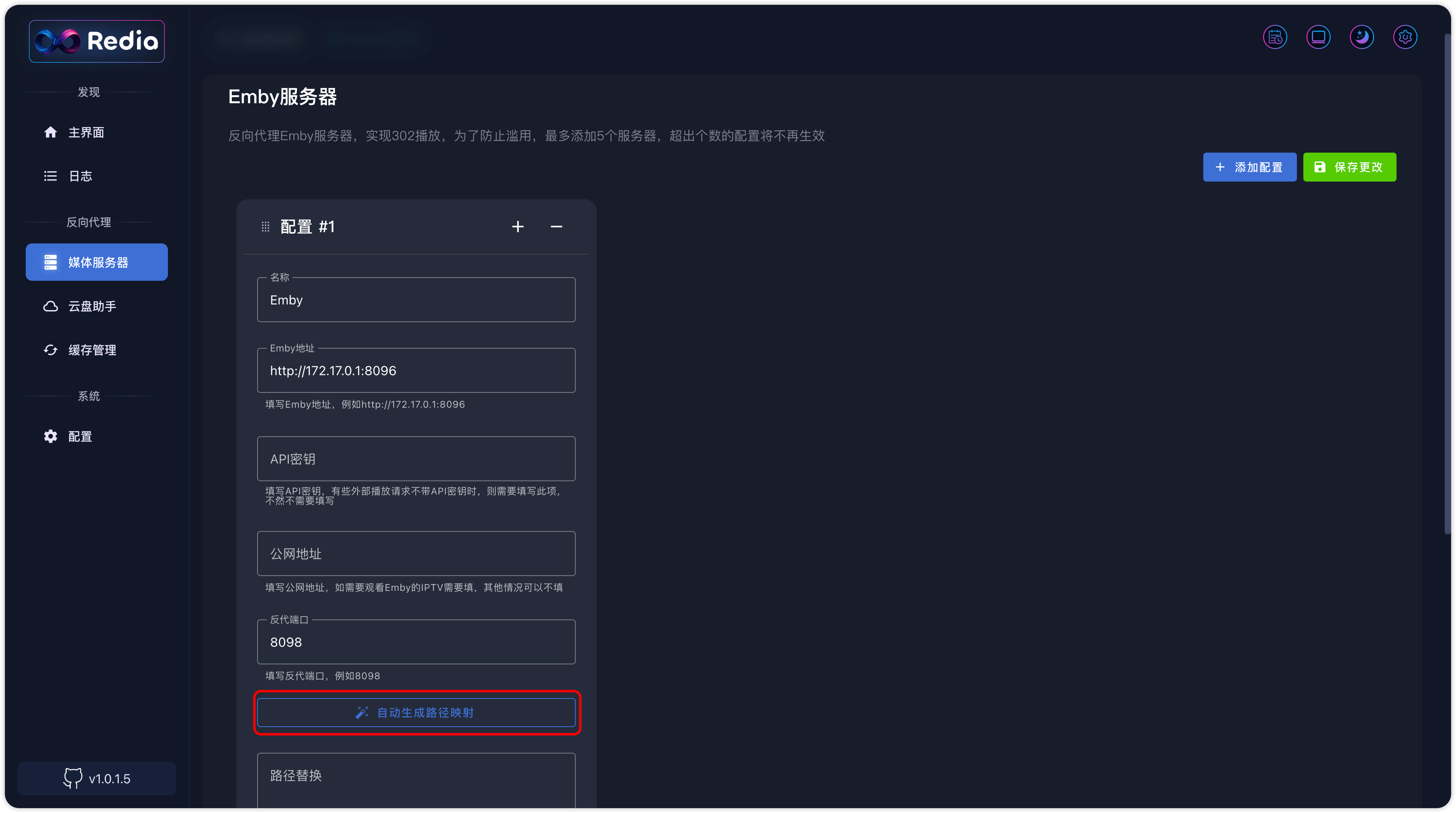
- 填入刚刚获取到的
strm文件内的路径,点击生成映射。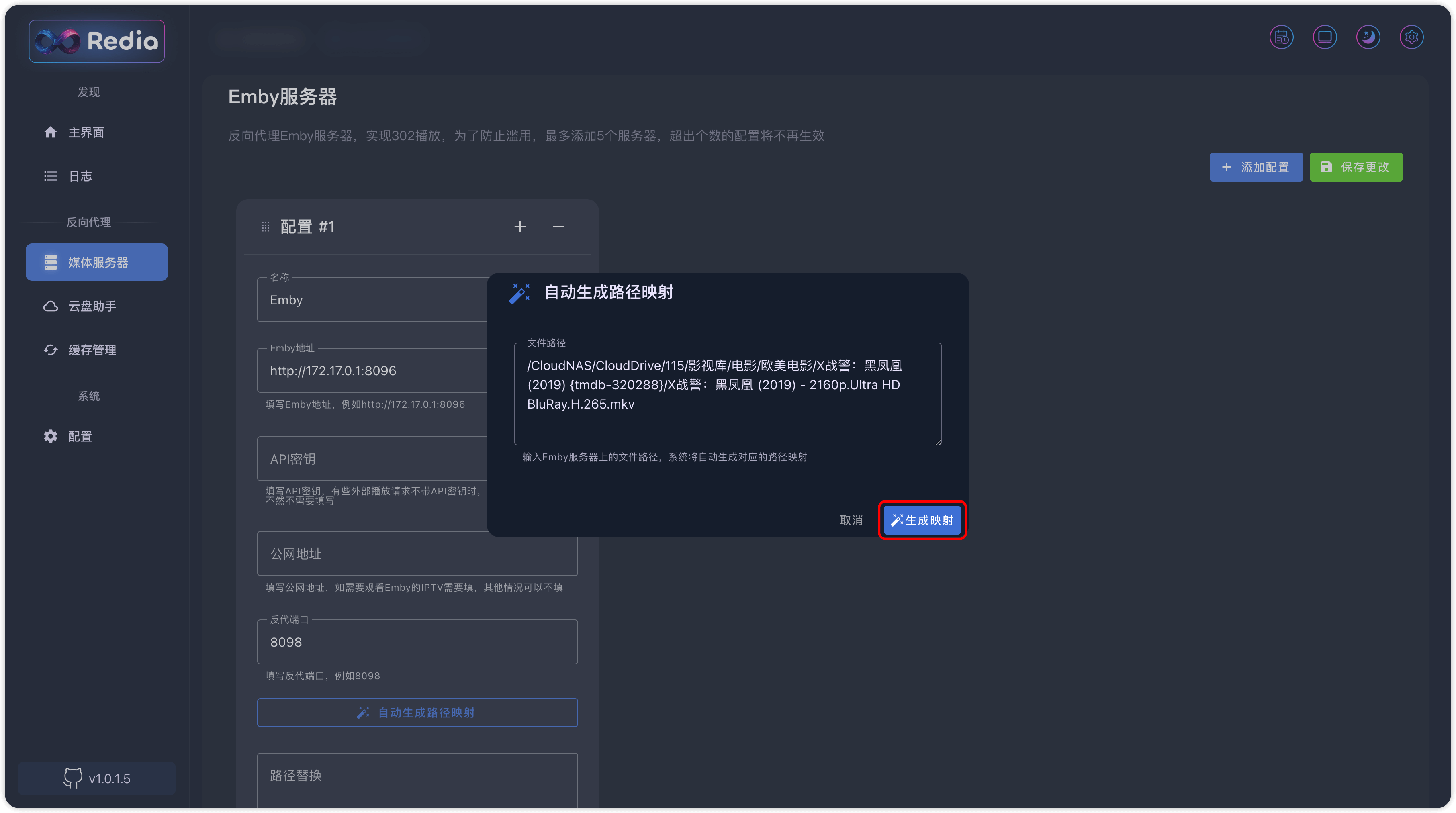
- 获取路径映射后,点击应用到配置完成设置。
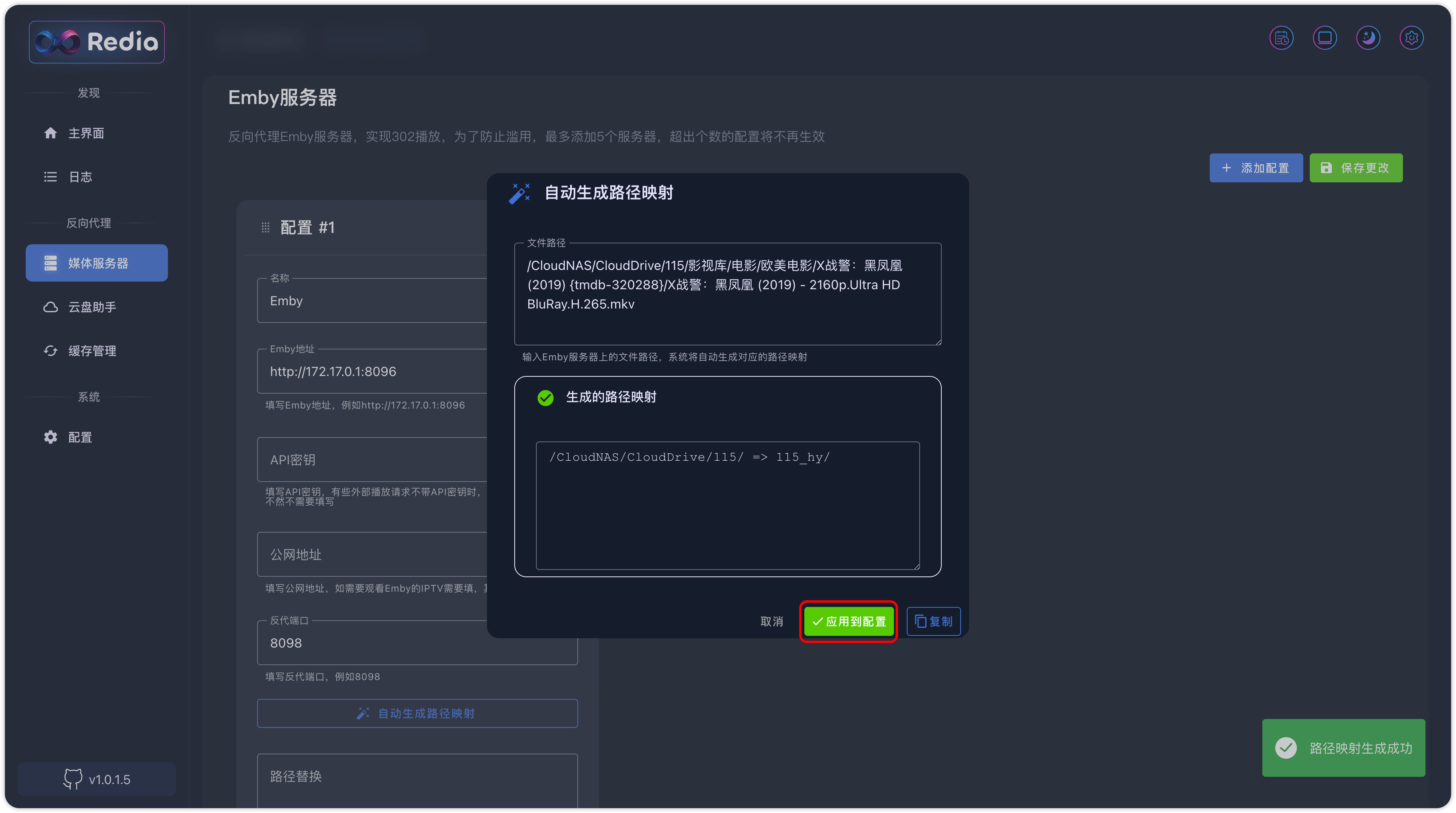
重要提醒: 不要忘记启用服务器以及保存配置哦!
配置路径替换
按照 第 2 步设置之后,进行填写即可。
如果你是标准挂载,你将会看到一致的路径替换。
多个同类网盘的处理
如果您有多个相同类型的网盘,请在路径末尾添加
/以避免替换错误:/CloudNAS/CloudDrive/115 => 115/ /CloudNAS/CloudDrive/115-2 => 115-2/保存并测试
- 保存配置: 完成所有路径替换设置后,点击保存按钮。
- 启用服务: 确保服务器状态为启用状态。
- 测试访问: 通过反向代理端口访问 Emby 服务。
Done
3. 路径分析
local 格式路径分析示例
适用场景: 使用 Symedia 等工具生成的 local 格式
strm文件。示例文件路径:
/CloudNAS/CloudDrive/115/看剧/links/电视剧/韩剧/又是吴海英 (2016) {tmdb-66082}/Season 1/又是吴海英.2016.S01E01.第 1 集.1080p.Disney.WEB-DL.H.264.mkv路径分析:
- 网盘根目录:
/CloudNAS/CloudDrive/115 - 网盘名称: 来自配置云盘助手:
115 - 路径替换规则:
/CloudNAS/CloudDrive/115 => 115
- 网盘根目录:
HTTP 格式路径分析示例
适用场景: 使用 CloudDrive2 等工具生成的 HTTP 格式
strm文件。示例文件路径:
http://192.168.9.89:19798/static/http/192.168.9.89:19798/False/%2F115%2FFlipped.2160p.mkv路径分析:
- 网盘名称: 来自配置云盘助手:
115 - 路径替换规则:
http://192.168.9.89:19798/static/http/192.168.9.89:19798/False//115 => 115
- 网盘名称: 来自配置云盘助手:
123 - 路径替换规则:
http://192.168.9.89:19798/static/http/192.168.9.89:19798/False//123 => 123
- 网盘名称: 来自配置云盘助手:
天翼云盘 - 路径替换规则:
http://192.168.9.89:19798/static/http/192.168.9.89:19798/False//天翼云盘 => 天翼云盘
- 网盘名称: 来自配置云盘助手:
关键细节: 请注意 False 后面有两个斜杠 //,这是必须的,不能遗漏!
完成
恭喜!您已成功配置 Redia,现在可以享受流畅的云盘直链播放体验了!🎉